
Teknologi
15+ Cara Mengatasi Laptop Lemot, Ternyata Gampang Banget
Ketahui cara mengatasi laptop lemot dengan langkah sederhana seperti restart rutin, update driver, dan membersihkan malware.

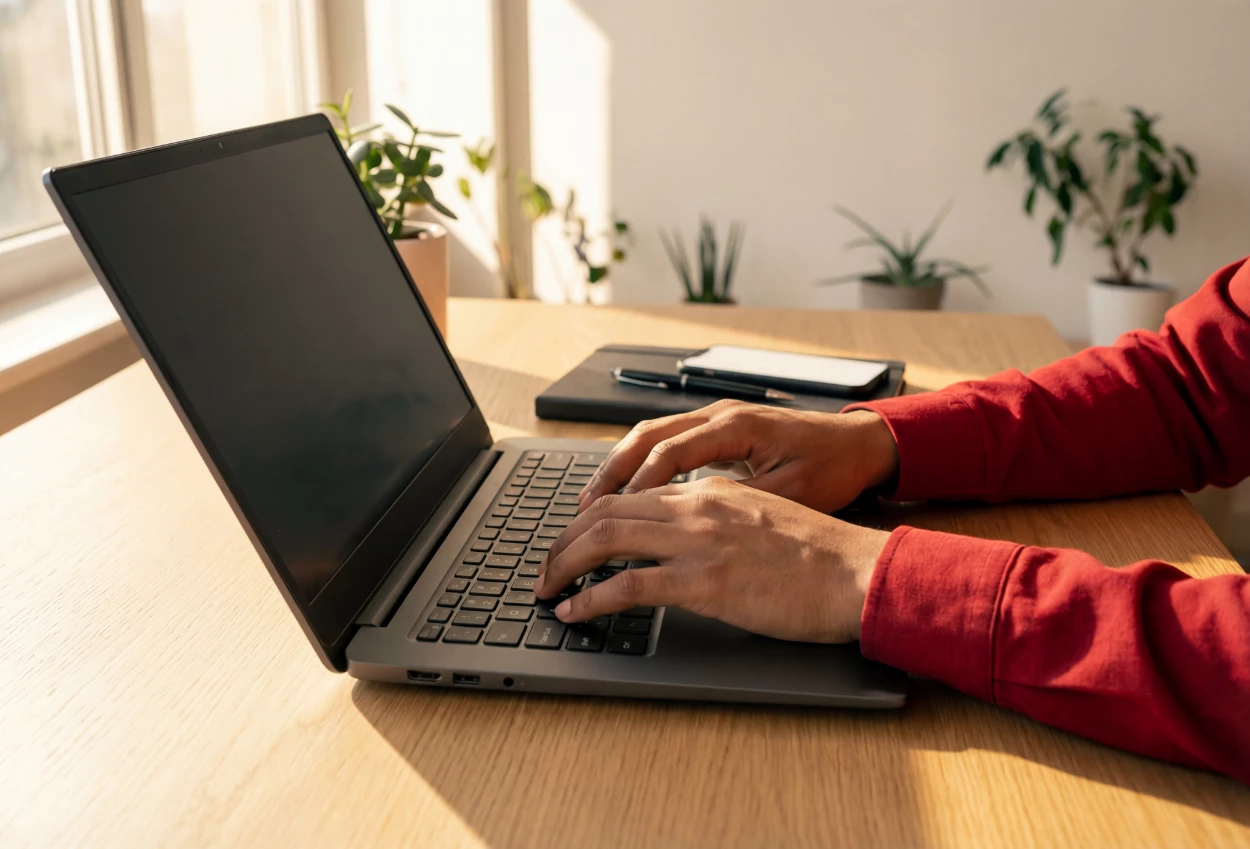
MPN Indonesia 9 Mei 2026 - Laptop yang berjalan lambat masih menjadi keluhan banyak pengguna, baik untuk kebutuhan kerja, belajar, maupun hiburan.
Perlambatan pada laptop dapat disebabkan oleh berbagai faktor, mulai dari RAM yang tidak mencukupi, hard drive yang hampir penuh, hingga infeksi malware.
Kondisi ini membuat program lebih lama terbuka, sistem sering membeku, dan aplikasi tidak responsif saat digunakan.
Beberapa gejala umum yang muncul ketika laptop mengalami perlambatan antara lain program membutuhkan waktu lebih lama untuk dimulai, proses booting yang lambat, hingga browser yang terasa berat saat membuka banyak tab.
Untuk mengatasi masalah tersebut, berikut 15 cara yang dapat dilakukan pengguna, dikutip MPN Indonesia melalui Honor pada Sabtu (9/5).
15 Cara Mengatasi Laptop Lemot
1. Restart Laptop secara Berkala
Melakukan restart dapat membantu membersihkan file sementara dan membebaskan RAM yang terbebani proses latar belakang.
Restart laptop setidaknya sekali seminggu untuk performa optimal.
Langkah ini juga membantu menghentikan layanan yang berjalan terus-menerus tanpa disadari.
2. Periksa dan Tingkatkan RAM
RAM berperan penting dalam proses multitasking.
Jika kapasitas RAM kurang dari 8GB, sistem akan menggunakan hard drive sebagai memori virtual yang lebih lambat.
Peningkatan RAM dapat memberikan peningkatan performa signifikan, terutama saat membuka banyak aplikasi sekaligus di laptop.
3. Bersihkan dan Kosongkan Ruang Hard Drive
Hard drive yang hampir penuh dapat menurunkan kinerja sistem.
Disarankan menyisakan setidaknya 20% ruang kosong agar sistem dapat bekerja optimal.
Pengguna dapat memanfaatkan fitur pembersihan disk untuk menghapus file sementara, cache, file dump, dan file pembaruan lama.
4. Hapus Program yang Tidak Diperlukan
Program yang jarang digunakan tetap dapat berjalan di latar belakang dan mengonsumsi memori serta CPU.
Menghapus instalasi aplikasi yang tidak diperlukan dapat membantu meringankan beban sistem.
5. Nonaktifkan Program Startup
Banyak aplikasi berjalan otomatis saat laptop dinyalakan.
Menonaktifkan program startup melalui Task Manager dapat mempercepat waktu booting dan mengurangi penggunaan sumber daya di awal sistem berjalan.
6. Perbarui Sistem Operasi
Sistem operasi yang usang dapat menyebabkan penurunan performa dan masalah kompatibilitas.
Pembaruan rutin menghadirkan perbaikan bug serta peningkatan keamanan dan performa.
7. Perbarui Software dan Driver Perangkat Secara Berkala
Perangkat lunak (software) yang sudah usang dapat memperlambat kinerja laptop serta meningkatkan risiko celah keamanan.
Pastikan selalu memeriksa pembaruan untuk sistem operasi, aplikasi, dan driver perangkat.
Dengan begitu, laptop dapat memperoleh peningkatan performa terbaru sekaligus perlindungan keamanan yang lebih optimal.
8. Pindai dan Hapus Malware
Infeksi virus atau malware dapat menguras CPU dan memori.
Pemindaian rutin dengan antivirus tepercaya dianjurkan untuk menjaga stabilitas sistem pada laptop.
9. Optimalkan Penggunaan Browser
Terlalu banyak tab dan ekstensi dapat membebani memori.
Menutup tab yang tidak diperlukan, menghapus cache dan cookie, serta menonaktifkan ekstensi yang jarang digunakan dapat membantu meningkatkan respons browser.
10. Gunakan Pengaturan Daya yang Tepat
Mode Penghemat Daya dapat menurunkan performa untuk menghemat energi.
Mengubah pengaturan ke mode Performa Tinggi atau Seimbang dapat meningkatkan respons sistem.
11. Lakukan Defragmentasi Hard Drive (Untuk HDD)
Defragmentasi membantu menata ulang data yang tersebar agar lebih terpusat.
Proses ini meningkatkan kecepatan akses data dan kinerja sistem secara keseluruhan.
Namun, langkah ini tidak diperlukan untuk SSD.
12. Ganti Hard Drive dengan SSD
SSD memiliki kecepatan baca dan tulis lebih tinggi dibanding hard drive konvensional.
Penggantian ke SSD dapat mempercepat waktu booting, akses file, dan respons aplikasi secara signifikan pada laptop.
13. Bersihkan Laptop secara Fisik
Penumpukan debu pada ventilasi dan kipas dapat menyebabkan panas berlebih.
Panas berlebih membuat sistem menurunkan performa secara otomatis untuk mencegah kerusakan.
Membersihkan ventilasi dengan udara bertekanan dapat membantu menjaga suhu tetap stabil.
14. Reset atau Perbaiki Sistem Operasi
Jika masalah tetap terjadi, pengguna dapat menggunakan fitur Pemulihan Sistem atau Reset PC untuk mengembalikan sistem ke kondisi sebelumnya.
Langkah ini dilakukan setelah mencadangkan data penting di laptop.
15. Lakukan Perawatan Profesional
Apabila seluruh langkah tidak membuahkan hasil, pemeriksaan oleh teknisi bersertifikat dapat membantu mendiagnosis kemungkinan kerusakan perangkat keras atau gangguan sistem yang lebih kompleks.
Dengan menerapkan langkah yang sesuai dengan kondisi perangkat, pengguna dapat menjaga laptop tetap berjalan lebih responsif dan stabil sesuai kebutuhan penggunaan sehari-hari.
(AKM/NID/RAD)












Download Film MP4 Bisa Kena Virus? Jangan Salah Paham Ekstensi File

Premium Gratis dan Tanpa Iklan: 7 Tanda Aplikasi Streaming Patut Dicurigai

Indonesia dan Singapura Sepakat Bikin Satgas Pemburu Perusahaan Biang Kerok Karhutla

Instagram Uji Coba Video hingga 90 Menit, Siap Saingi YouTube?

Polri Jamin Seluruh Penanganan Medis Driver Ojol yang Dilindas BYD di Blok M

5 Tuntutan Demo Hari Ini 28 Oktober 2026 di Jakarta

Datang ke Kalimantan, Vilmei Turun Langsung Bantu Padamkan Kahutla

Kuasa Hukum Sarwendah Ungkap Hasil Psikologi Forensik Anak: Tidak Terjadi Eksploitasi pada Anak

BPOM Buka Suara usai Video Viral Ikan Asin yang Diduga Disemprot Baygon

MPN Studio Hadirkan Perjalanan M.T. Harjono Lewat Film Pendek, Ceritakan Perjuangannya untuk Indonesia

Kadus di Deli Serdang Bakar Sendiri Barak Diduga Markas Narkoba

Jelang Piala Asia 2027, Ini Daftar 7 Pemain yang Masuk Radar Naturalisasi Timnas Indonesia

Kebakaran Rumah di Menteng Jakpus, 38 Warga Mengungsi ke Lahan Kosong

Kebakaran Permukiman di Mappi Papua Selatan, 60 Unit Rumah Hangus

Peringati Hari Listrik Nasional ke-81, PLN Beri Diskon Tambahan 50 Persen

Gofar Hilman Akhirnya Pamer Kekasih Baru, Ini Sosok Mumu Berambut Pink yang Curi Perhatian

Warganet Geger, Vokalis Juicy Luicy Diduga jadi Pelaku Pelecehan Seksual

Profil dan Biodata Rae Lil Black: Artis asal Jepang yang akan Tiba di Jakarta

Lagi-Lagi Gaji Pekerja Swasta Harus Kena Potong, Kali Ini Buat Dana Pensiun Wajib

Erick Thohir Bakal Datangkan Presiden FIFA ke Indonesia pada Oktober 2024.

Wanita Pelari di Malaysia Berlumuran Darah usai Diserang Berang-Berang

Pertamax Masuk Kategori BBM Kotor Seperti Pertalite

Lolly Dijemput Paksa Nikita Mirzani, Bawa Polisi dan dr. Oky Pratama

Caleg DPRD Singkawang yang Diduga Pelaku Pencabulan Resmi Dilantik Jadi Anggota DPRD

Pria di Aceh Tenggara Bunuh Istri karena Sering Live TikTok

Indahnya Toleransi, Paus Fransiskus Cium Tangan Imam Masjid Istiqlal usai Dikecup Keningnya

Pecinta iPhone Merapat! Begini Cara Ikut Pre-Order iPhone 16

Profil Maman Suherman Politikus PKS yang Anaknya Ditemukan Tewas Bersimbah Darah di Rumah

Banyak Digemari, Ini Sosok Zehan Almira Anak Kecil yang Pandai Bicara

Begal di Bandung Barat Bawa Kabur Motor dan Ponsel, Korban Diacungkan Celurit
-

 Teknologi2 weeks ago
Nonton Film LK21 di HP? Ini Cara Streaming Legal lewat Android dan iPhone
-

 Teknologi2 weeks ago
LK21 Subtitle Indonesia: 10 Platform Legal untuk Nonton Film Sub Indo
-

 Teknologi3 weeks ago
Kenapa IDLIX Tidak Bisa Dibuka? Penyebab Domain Error hingga Diblokir
-

 Politik4 weeks ago
Profil dan Agama Suyudi Ario Seto, Kapolri Baru yang Dilantik Prabowo
-

 Teknologi2 weeks ago
LK21 Drama Korea Sub Indo: Alternatif Legal untuk Nonton Drakor
-

 Teknologi5 days ago
LK21 Subtitle Indonesia Tidak Muncul? Begini Cara Cek Bahasa di Netflix, Prime Video dan Apple TV
-

 Teknologi1 week ago
LK21 Film Jepang Sub Indo: Di Mana Nonton Movie Jepang Legal?
-

 Berita2 weeks ago
Profil Martha Tilaar: Agama, Keluarga, dan Perjalanan Kariernya