
Teknologi
Cara Cadangkan Chat WA agar Tidak Hilang
Panduan lengkap backup chat WhatsApp ke Akun Google agar pesan dan media tidak hilang

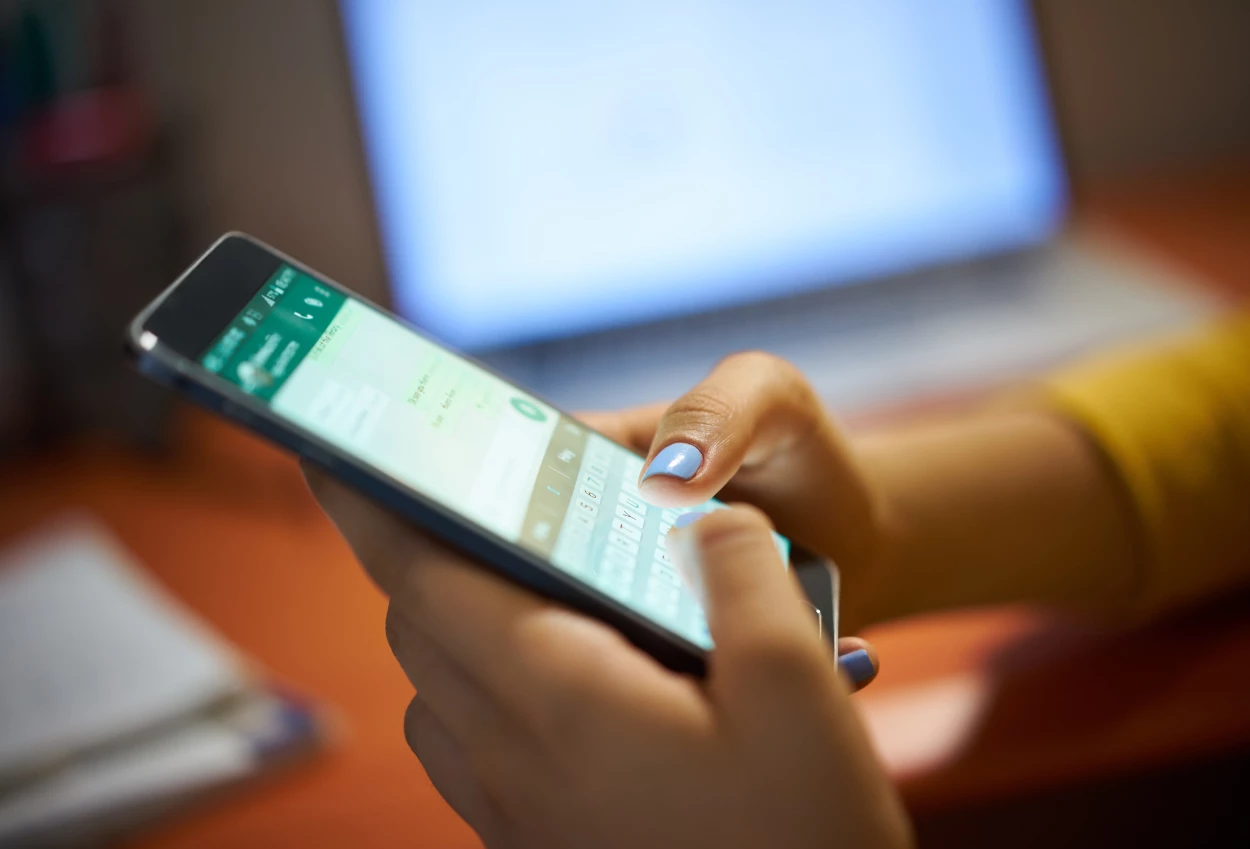
MPN Indonesia 5 Mei 2026 - Pengguna dapat mencadangkan riwayat obrolan WhatsApp agar tidak hilang dengan memanfaatkan Akun Google sebagai media penyimpanan cloud yang disediakan dan dikelola oleh Google.
Proses ini dilakukan melalui pengaturan di aplikasi pada perangkat yang telah terhubung dengan Akun Google aktif, memiliki layanan Google Play terinstal, serta didukung ruang penyimpanan yang mencukupi baik di perangkat maupun di akun cloud.
Langkah ini diperlukan untuk menjaga pesan dan media tetap tersimpan serta dapat dipulihkan saat dibutuhkan.
Pencadangan dilakukan melalui menu Pengaturan dengan memilih opsi yang tersedia di aplikasi.
Pengguna dapat mengatur frekuensi pencadangan secara berkala maupun menjalankannya secara manual kapan saja.
Cadangan mencakup pesan dan media yang dikirim maupun diterima di komunitas, serta informasi yang dibagikan melalui Saluran WhatsApp.
Namun, media pada saluran tidak termasuk kecuali pengguna merupakan admin saluran.
Dalam kondisi tertentu, seluruh saluran yang pernah diikuti mungkin tidak masuk ke dalam file cadangan.
Syarat Sebelum Melakukan Pencadangan
Sebelum memulai proses pencadangan, terdapat sejumlah persyaratan yang harus dipenuhi. Perangkat harus memiliki Akun Google yang aktif dan terhubung.
Layanan Google Play wajib sudah terinstal di perangkat.
Selain itu, dibutuhkan ruang kosong yang mencukupi di perangkat untuk membuat file cadangan serta ruang kosong yang cukup di Akun Google untuk menyimpannya.
Pengguna dapat melihat besaran ruang penyimpanan yang digunakan dan meninjau opsi penyimpanan yang tersedia melalui pengaturan Akun Google.
Koneksi internet yang stabil juga menjadi syarat utama agar proses pencadangan berjalan lancar.
Mengatur Pencadangan Berulang
Untuk mengatur pencadangan otomatis, pengguna perlu membuka opsi lainnya yang ditandai dengan tiga titik vertikal, kemudian memilih Pengaturan dan masuk ke menu Chat.
Setelah itu, pilih Cadangan chat dan tentukan opsi Cadangkan ke Akun Google.
Pengguna dapat memilih jadwal pencadangan selain opsi Jangan pernah atau Hanya ketika saya mengetuk “Cadangkan”.
Selanjutnya, pilih Akun Google yang akan digunakan untuk menyimpan cadangan.
Apabila akun belum terhubung, pengguna dapat memilih Tambah akun dan memasukkan informasi login saat diminta.
Pengaturan ini memungkinkan pengguna menyesuaikan penggunaan Wi-Fi atau data seluler sesuai kebutuhan.
Mencadangkan Chat secara Manual
Selain pengaturan otomatis, pencadangan dapat dilakukan secara manual kapan saja.
Caranya dengan membuka opsi lainnya (tiga titik vertikal), masuk ke Pengaturan, lalu pilih Chat dan Cadangan chat.
Setelah itu, tekan tombol Cadangkan untuk memulai proses penyimpanan data secara langsung tanpa menunggu jadwal berkala.
Membuat Cadangan Terenkripsi End-to-End
Untuk meningkatkan keamanan, pengguna dapat membuat cadangan terenkripsi secara end-to-end melalui menu Pengaturan, kemudian Chat, dan memilih Cadangan chat.
Setelah itu, pilih Cadangan terenkripsi secara end-to-end dan ketuk Nyalakan.
Pengguna dapat menggunakan passkey, kunci enkripsi 64 digit, atau membuat kata sandi khusus.
Langkah terakhir adalah menekan Buat untuk menghasilkan cadangan terenkripsi.
Kata sandi atau kunci enkripsi harus disimpan dengan baik. Tanpa data tersebut, cadangan tidak dapat diakses kembali di kemudian hari.
Mengganti Akun Google untuk Cadangan
Pengguna juga dapat mengganti Akun Google yang terkait dengan file cadangan.
Proses ini dilakukan melalui opsi lainnya (tiga titik vertikal), kemudian Pengaturan, Chat, dan Cadangan chat, lalu memilih Akun Google yang ingin digunakan.
Tekan Tambah akun untuk menambahkan akun baru dan ikuti petunjuk login.
Setelah itu, pilih Cadangkan dan tentukan interval waktu agar chat tersimpan pada Akun Google yang baru.
Ukuran file cadangan dapat bervariasi dan berpotensi menggunakan data seluler.
Oleh karena itu, disarankan menghubungkan perangkat ke jaringan Wi-Fi sebelum mencadangkan untuk menghindari kemungkinan biaya tambahan.
Jika tidak ingin mencadangkan chat ke Akun Google, pengguna tetap dapat mentransfer chat antarperangkat Android menggunakan fitur Transfer Chat WhatsApp.
(AKM/NID/RAD)










Download Film MP4 Bisa Kena Virus? Jangan Salah Paham Ekstensi File

Premium Gratis dan Tanpa Iklan: 7 Tanda Aplikasi Streaming Patut Dicurigai

Indonesia dan Singapura Sepakat Bikin Satgas Pemburu Perusahaan Biang Kerok Karhutla

Instagram Uji Coba Video hingga 90 Menit, Siap Saingi YouTube?

Polri Jamin Seluruh Penanganan Medis Driver Ojol yang Dilindas BYD di Blok M

5 Tuntutan Demo Hari Ini 28 Oktober 2026 di Jakarta

Datang ke Kalimantan, Vilmei Turun Langsung Bantu Padamkan Kahutla

Kuasa Hukum Sarwendah Ungkap Hasil Psikologi Forensik Anak: Tidak Terjadi Eksploitasi pada Anak

BPOM Buka Suara usai Video Viral Ikan Asin yang Diduga Disemprot Baygon

MPN Studio Hadirkan Perjalanan M.T. Harjono Lewat Film Pendek, Ceritakan Perjuangannya untuk Indonesia

Kadus di Deli Serdang Bakar Sendiri Barak Diduga Markas Narkoba

Jelang Piala Asia 2027, Ini Daftar 7 Pemain yang Masuk Radar Naturalisasi Timnas Indonesia

Kebakaran Rumah di Menteng Jakpus, 38 Warga Mengungsi ke Lahan Kosong

Kebakaran Permukiman di Mappi Papua Selatan, 60 Unit Rumah Hangus

Peringati Hari Listrik Nasional ke-81, PLN Beri Diskon Tambahan 50 Persen

Gofar Hilman Akhirnya Pamer Kekasih Baru, Ini Sosok Mumu Berambut Pink yang Curi Perhatian

Warganet Geger, Vokalis Juicy Luicy Diduga jadi Pelaku Pelecehan Seksual

Profil dan Biodata Rae Lil Black: Artis asal Jepang yang akan Tiba di Jakarta

Lagi-Lagi Gaji Pekerja Swasta Harus Kena Potong, Kali Ini Buat Dana Pensiun Wajib

Erick Thohir Bakal Datangkan Presiden FIFA ke Indonesia pada Oktober 2024.

Wanita Pelari di Malaysia Berlumuran Darah usai Diserang Berang-Berang

Pertamax Masuk Kategori BBM Kotor Seperti Pertalite

Lolly Dijemput Paksa Nikita Mirzani, Bawa Polisi dan dr. Oky Pratama

Caleg DPRD Singkawang yang Diduga Pelaku Pencabulan Resmi Dilantik Jadi Anggota DPRD

Pria di Aceh Tenggara Bunuh Istri karena Sering Live TikTok

Indahnya Toleransi, Paus Fransiskus Cium Tangan Imam Masjid Istiqlal usai Dikecup Keningnya

Pecinta iPhone Merapat! Begini Cara Ikut Pre-Order iPhone 16

Banyak Digemari, Ini Sosok Zehan Almira Anak Kecil yang Pandai Bicara

Profil Maman Suherman Politikus PKS yang Anaknya Ditemukan Tewas Bersimbah Darah di Rumah

Begal di Bandung Barat Bawa Kabur Motor dan Ponsel, Korban Diacungkan Celurit
-
 Teknologi2 weeks ago
Nonton Film LK21 di HP? Ini Cara Streaming Legal lewat Android dan iPhone
-

 Teknologi2 weeks ago
LK21 Subtitle Indonesia: 10 Platform Legal untuk Nonton Film Sub Indo
-
 Teknologi3 weeks ago
Kenapa IDLIX Tidak Bisa Dibuka? Penyebab Domain Error hingga Diblokir
-
 Politik4 weeks ago
Profil dan Agama Suyudi Ario Seto, Kapolri Baru yang Dilantik Prabowo
-

 Teknologi2 weeks ago
LK21 Drama Korea Sub Indo: Alternatif Legal untuk Nonton Drakor
-
 Teknologi5 days ago
LK21 Subtitle Indonesia Tidak Muncul? Begini Cara Cek Bahasa di Netflix, Prime Video dan Apple TV
-

 Teknologi1 week ago
LK21 Film Jepang Sub Indo: Di Mana Nonton Movie Jepang Legal?
-

 Berita2 weeks ago
Profil Martha Tilaar: Agama, Keluarga, dan Perjalanan Kariernya