
Teknologi
Penyebab dan Cara Mengatasi Komputer No Signal dengan Mudah
Monitor komputer no signal? Ketahui penyebab dan cara mengatasinya dengan langkah mudah. Cek kabel, VGA, RAM, dan solusi lainnya agar tampilan kembali normal.

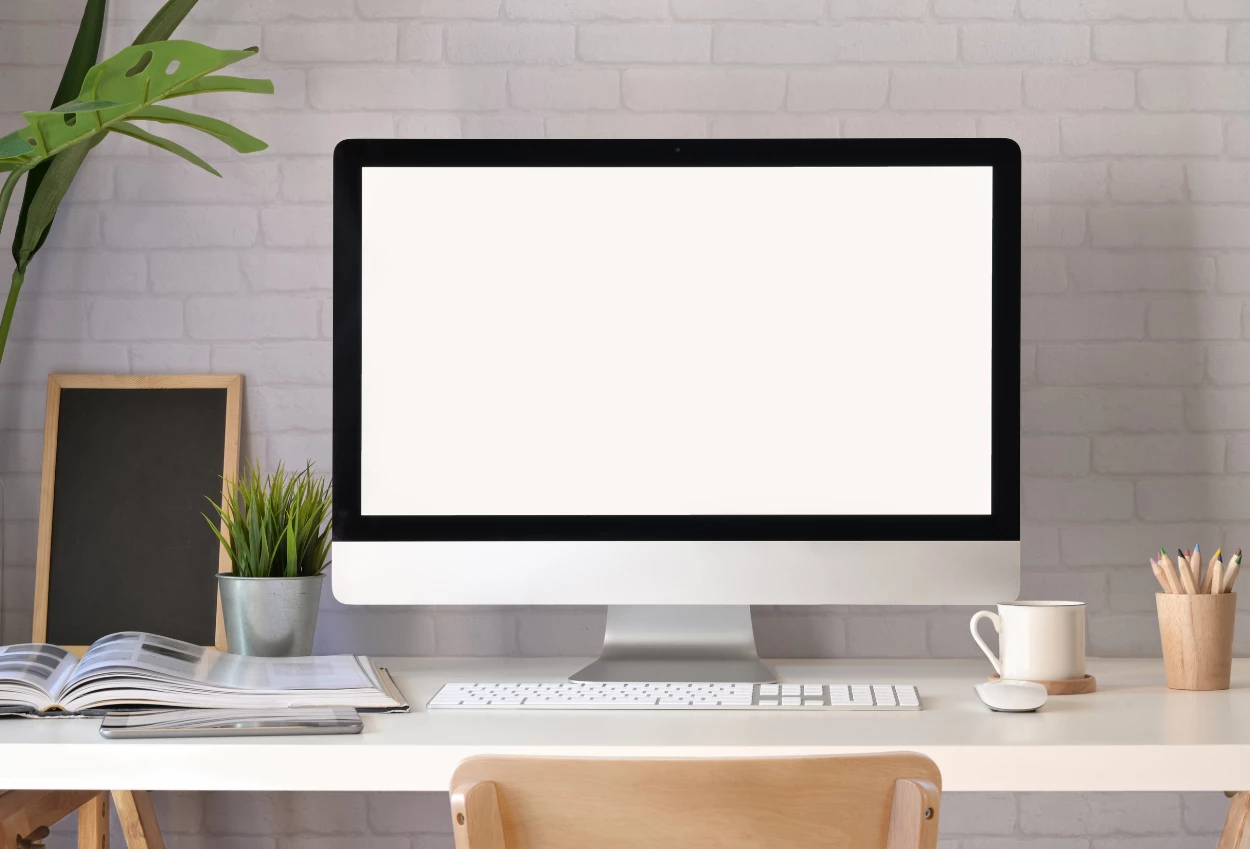
Monitor adalah salah satu komponen paling penting dalam sebuah komputer. Fungsinya untuk menampilkan input, sistem, dan output yang diolah oleh komputer dalam bentuk visual.
Tanpa monitor yang berfungsi dengan baik, kita tidak bisa melihat tampilan program, dokumen, atau game yang sedang dijalankan.
Namun, salah satu masalah yang sering terjadi adalah munculnya pesan “no signal” pada layar monitor.
Kondisi ini menunjukkan bahwa monitor tidak menerima sinyal dari komputer, sehingga tidak bisa menampilkan apa pun.
Masalah ini sangat mengganggu, terutama saat sedang bekerja atau bermain game.
Untungnya, ada beberapa cara yang bisa dilakukan untuk mengatasi masalah ini.
Artikel ini akan menjelaskan penyebab no signal pada komputer serta cara mudah untuk memperbaikinya.
Dengan mengetahui penyebab dan solusinya, kamu bisa memperbaiki sendiri tanpa harus buru-buru ke tempat servis komputer.
Penyebab Komputer Tidak Menampilkan Sinyal (No Signal)
1. Kerusakan Kabel Antara Monitor dan CPU
Salah satu penyebab paling umum dari masalah no signal adalah kabel yang menghubungkan monitor dengan CPU mengalami kerusakan.
Kabel yang longgar, putus, atau terkelupas dapat mengganggu aliran sinyal dari CPU ke monitor.
Selain itu, jika kabel tidak terpasang dengan kuat di port yang tepat, monitor tidak akan menerima sinyal dengan benar.
Kerusakan pada kabel ini bisa disebabkan oleh:
- Penempatan kabel yang terjepit atau tertekuk.
- Kabel digigit hewan peliharaan.
- Kualitas kabel yang buruk atau sudah tua.
Untuk mencegah masalah ini, pastikan untuk memeriksa kabel secara rutin dan menggantinya jika sudah menunjukkan tanda-tanda kerusakan.
2. Penggunaan Kabel Berkualitas Rendah
Tidak semua kabel memiliki kualitas yang sama. Penggunaan kabel yang tidak berkualitas dapat mempengaruhi kestabilan sinyal dari CPU ke monitor.
Kabel yang diproduksi tanpa quality control cenderung mudah rusak, sehingga sinyal yang dikirim ke monitor menjadi tidak stabil.
Penggunaan kabel berkualitas rendah dapat menyebabkan:
- Gambar yang tidak jelas atau terdistorsi.
- Monitor sering mengalami no signal secara tiba-tiba.
- Kabel cepat rusak dan tidak tahan lama.
Disarankan untuk menggunakan kabel berkualitas baik dan sesuai dengan perangkat yang digunakan, seperti kabel VGA, HDMI, atau DisplayPort dari merek terpercaya.
3. Kerusakan pada Port VGA dan HDMI
Port VGA dan HDMI digunakan untuk menghubungkan CPU dengan monitor.
Jika salah satu port ini mengalami kerusakan, sinyal dari CPU tidak akan sampai ke monitor, sehingga muncul pesan no signal.
Kerusakan pada port dapat terjadi akibat korosi, debu, atau penggunaan yang kasar.
Tanda-tanda kerusakan pada port VGA atau HDMI meliputi:
- Bagian dalam port terlihat berkarat atau kotor.
- Kabel tidak bisa terpasang dengan kuat.
- Monitor tidak menerima sinyal meskipun kabel sudah diganti.
Untuk mengatasi masalah ini, coba bersihkan port dengan hati-hati menggunakan kuas lembut atau udara bertekanan rendah.
Jika tetap tidak berfungsi, kemungkinan besar port tersebut rusak dan perlu diperbaiki atau diganti.
4. Masalah pada Motherboard
Motherboard adalah komponen utama yang menghubungkan semua perangkat keras dalam komputer.
Jika motherboard mengalami kerusakan, komunikasi antara komponen, termasuk pengiriman sinyal video ke monitor, dapat terganggu.
Hal ini bisa menyebabkan monitor tidak menampilkan apa pun atau muncul pesan no signal.
Masalah pada motherboard bisa disebabkan oleh:
- Komponen yang aus atau usianya sudah tua.
- Kerusakan fisik pada slot RAM, socket prosesor, atau chipset.
- Tegangan listrik yang tidak stabil atau korsleting.
Untuk memeriksa motherboard, matikan komputer dan buka casing dengan hati-hati. Periksa apakah ada komponen yang rusak, bengkok, atau kotor.
Jika tidak yakin dalam memeriksa atau memperbaikinya, sebaiknya bawa ke teknisi yang berpengalaman.
5. Komputer Kotor dan Berdebu
Debu dan kotoran yang menumpuk di dalam casing komputer dapat mengganggu kinerja komponen, termasuk slot RAM dan VGA.
Jika slot RAM atau VGA kotor, koneksi antara komponen tersebut dan motherboard bisa terganggu, sehingga monitor tidak menerima sinyal.
Kotoran yang menumpuk dapat menyebabkan:
- Gambar di layar monitor menjadi tidak jelas atau terdistorsi.
- Monitor menampilkan pesan no signal secara acak.
- Komputer sering mengalami crash atau tidak stabil.
Penting untuk membersihkan bagian dalam komputer secara rutin. Gunakan kuas halus dan udara bertekanan rendah untuk membersihkan debu yang menumpuk pada slot RAM, VGA, dan motherboard.
6. Pasta Prosesor yang Kering atau Tidak Tepat
Pasta prosesor adalah bahan penghantar panas yang ditempatkan di antara prosesor dan heatsink untuk membantu menyebarkan panas secara merata.
Jika pasta prosesor mengering atau tidak dipasang dengan tepat, prosesor bisa mengalami overheating.
Overheating pada prosesor dapat menyebabkan:
- Komputer tiba-tiba mati saat sedang digunakan.
- Monitor tidak menampilkan gambar dan muncul pesan no signal.
- Kinerja komputer menjadi lambat atau sering hang.
Untuk mengatasinya, ganti pasta prosesor yang sudah mengering dengan pasta baru yang berkualitas baik.
Pastikan untuk membersihkan sisa pasta lama dengan hati-hati sebelum mengoleskan yang baru.
Cara Mudah Mengatasi Komputer No Signal
1. Memeriksa Kabel Monitor
Langkah pertama yang paling sederhana adalah memeriksa kabel yang menghubungkan monitor dengan CPU.
Pastikan kabel sudah terpasang dengan kuat di port yang sesuai, baik di monitor maupun di CPU.
Jika kabel terpasang longgar, sinyal tidak akan sampai ke monitor dan menyebabkan pesan no signal muncul di layar.
2. Mengganti Kabel Konektor yang Rusak
Jika setelah memeriksa kabel ternyata masih muncul pesan no signal, kemungkinan besar kabel tersebut sudah rusak.
Kabel yang sudah tua atau berkualitas rendah cenderung mengalami kerusakan lebih cepat. Gantilah dengan kabel yang baru dan berkualitas baik.
3. Memeriksa dan Mengatasi Masalah pada RAM
RAM (Random Access Memory) berfungsi sebagai memori sementara yang membantu prosesor dalam menjalankan program.
Jika RAM mengalami masalah, proses rendering gambar ke monitor akan terganggu, sehingga monitor menampilkan pesan no signal.
Cara memeriksanya:
- Matikan komputer dan cabut kabel daya.
- Lepaskan RAM dari slotnya dan periksa apakah ada debu yang menempel pada kontak kuningan.
- Bersihkan kontak kuningan RAM menggunakan penghapus pensil secara perlahan.
- Pasang kembali RAM dengan kuat pada slotnya.
4. Memeriksa Kondisi VGA
VGA (Video Graphics Array) atau kartu grafis bertanggung jawab untuk mengirimkan sinyal video ke monitor. Jika VGA bermasalah, sinyal tidak akan sampai ke monitor.
Langkah-langkah memeriksa VGA:
- Matikan komputer dan cabut kabel daya.
- Lepaskan VGA dari slot PCIe dengan hati-hati.
- Periksa apakah ada debu atau kotoran yang menempel pada konektor VGA.
- Bersihkan VGA menggunakan kuas halus atau udara bertekanan rendah.
- Pasang kembali VGA dengan kuat pada slot PCIe.
5. Mengecek dan Memperbaiki Motherboard
Motherboard yang rusak dapat mengganggu komunikasi antara komponen, termasuk pengiriman sinyal video ke monitor.
Langkah-langkah mengecek motherboard:
- Matikan komputer dan buka casing dengan hati-hati.
- Periksa secara visual apakah ada komponen yang rusak, seperti kapasitor yang menggembung.
- Bersihkan motherboard dengan kuas halus dan pastikan semua komponen terpasang dengan kuat.
6. Mencoba Menghubungkan ke Monitor Lain
Jika monitor tetap tidak menampilkan gambar setelah semua langkah di atas dilakukan, coba sambungkan CPU ke monitor lain.
Ini bertujuan untuk memeriksa apakah masalah ada pada monitor atau pada CPU.
7. Memeriksa dan Mengganti Converter Kabel
Jika menggunakan converter (misalnya dari HDMI ke VGA), pastikan converter tersebut kompatibel dan berfungsi dengan baik.
Converter yang rusak atau tidak sesuai dapat menyebabkan masalah no signal.
8. Menyesuaikan Pengaturan Refresh Rate Monitor
Refresh rate yang tidak sesuai dapat menyebabkan monitor tidak menerima sinyal dengan benar. Atur refresh rate monitor melalui menu internal monitor:
- Masuk ke menu pengaturan monitor.
- Cari opsi refresh rate dan sesuaikan dengan kebutuhan.
- Simpan pengaturan dan periksa apakah masalah no signal sudah teratasi.
9. Reset Baterai CMOS
Jika BIOS mengalami kesalahan konfigurasi, reset CMOS dapat mengembalikan pengaturan ke default.
Cara reset CMOS:
- Matikan komputer dan cabut kabel daya.
- Lepaskan baterai CMOS dari motherboard selama beberapa menit.
- Pasang kembali baterai dan nyalakan komputer.
10. Memeriksa Prosesor
Prosesor yang overheat dapat menyebabkan komputer tidak menampilkan gambar. Ganti pasta prosesor yang kering dan pastikan heatsink terpasang dengan kuat.
11. Mengunjungi Jasa Servis Komputer
Jika semua langkah di atas tidak berhasil, bawa komputer ke jasa servis. Teknisi dapat melakukan pemeriksaan menyeluruh dan memberikan solusi yang tepat.
Kesimpulan
Masalah no signal pada komputer bisa sangat mengganggu, terutama saat dibutuhkan untuk menyelesaikan pekerjaan atau tugas penting.
Namun, dengan memahami penyebab dan cara mengatasinya, kamu bisa melakukan perbaikan sendiri tanpa harus ke tempat servis.
Dengan melakukan perawatan secara rutin dan menggunakan komponen yang berkualitas, risiko terjadinya masalah no signal dapat diminimalkan.
Semoga panduan ini membantu kamu dalam mengatasi masalah komputer no signal dengan mudah dan cepat.
(AKM/NID/RAD)




Download Film MP4 Bisa Kena Virus? Jangan Salah Paham Ekstensi File

Premium Gratis dan Tanpa Iklan: 7 Tanda Aplikasi Streaming Patut Dicurigai

Indonesia dan Singapura Sepakat Bikin Satgas Pemburu Perusahaan Biang Kerok Karhutla

Instagram Uji Coba Video hingga 90 Menit, Siap Saingi YouTube?

Polri Jamin Seluruh Penanganan Medis Driver Ojol yang Dilindas BYD di Blok M

5 Tuntutan Demo Hari Ini 28 Oktober 2026 di Jakarta

Datang ke Kalimantan, Vilmei Turun Langsung Bantu Padamkan Kahutla

Kuasa Hukum Sarwendah Ungkap Hasil Psikologi Forensik Anak: Tidak Terjadi Eksploitasi pada Anak

BPOM Buka Suara usai Video Viral Ikan Asin yang Diduga Disemprot Baygon

MPN Studio Hadirkan Perjalanan M.T. Harjono Lewat Film Pendek, Ceritakan Perjuangannya untuk Indonesia

Kadus di Deli Serdang Bakar Sendiri Barak Diduga Markas Narkoba

Jelang Piala Asia 2027, Ini Daftar 7 Pemain yang Masuk Radar Naturalisasi Timnas Indonesia

Kebakaran Rumah di Menteng Jakpus, 38 Warga Mengungsi ke Lahan Kosong

Kebakaran Permukiman di Mappi Papua Selatan, 60 Unit Rumah Hangus

Peringati Hari Listrik Nasional ke-81, PLN Beri Diskon Tambahan 50 Persen

Gofar Hilman Akhirnya Pamer Kekasih Baru, Ini Sosok Mumu Berambut Pink yang Curi Perhatian

Warganet Geger, Vokalis Juicy Luicy Diduga jadi Pelaku Pelecehan Seksual

Profil dan Biodata Rae Lil Black: Artis asal Jepang yang akan Tiba di Jakarta

Lagi-Lagi Gaji Pekerja Swasta Harus Kena Potong, Kali Ini Buat Dana Pensiun Wajib

Erick Thohir Bakal Datangkan Presiden FIFA ke Indonesia pada Oktober 2024.

Wanita Pelari di Malaysia Berlumuran Darah usai Diserang Berang-Berang

Pertamax Masuk Kategori BBM Kotor Seperti Pertalite

Lolly Dijemput Paksa Nikita Mirzani, Bawa Polisi dan dr. Oky Pratama

Caleg DPRD Singkawang yang Diduga Pelaku Pencabulan Resmi Dilantik Jadi Anggota DPRD

Pria di Aceh Tenggara Bunuh Istri karena Sering Live TikTok

Indahnya Toleransi, Paus Fransiskus Cium Tangan Imam Masjid Istiqlal usai Dikecup Keningnya

Pecinta iPhone Merapat! Begini Cara Ikut Pre-Order iPhone 16

Banyak Digemari, Ini Sosok Zehan Almira Anak Kecil yang Pandai Bicara

Profil Maman Suherman Politikus PKS yang Anaknya Ditemukan Tewas Bersimbah Darah di Rumah

Begal di Bandung Barat Bawa Kabur Motor dan Ponsel, Korban Diacungkan Celurit
-

 Teknologi2 weeks ago
Nonton Film LK21 di HP? Ini Cara Streaming Legal lewat Android dan iPhone
-

 Teknologi2 weeks ago
LK21 Subtitle Indonesia: 10 Platform Legal untuk Nonton Film Sub Indo
-
 Teknologi3 weeks ago
Kenapa IDLIX Tidak Bisa Dibuka? Penyebab Domain Error hingga Diblokir
-
 Politik4 weeks ago
Profil dan Agama Suyudi Ario Seto, Kapolri Baru yang Dilantik Prabowo
-

 Teknologi2 weeks ago
LK21 Drama Korea Sub Indo: Alternatif Legal untuk Nonton Drakor
-
 Teknologi5 days ago
LK21 Subtitle Indonesia Tidak Muncul? Begini Cara Cek Bahasa di Netflix, Prime Video dan Apple TV
-

 Teknologi1 week ago
LK21 Film Jepang Sub Indo: Di Mana Nonton Movie Jepang Legal?
-

 Berita2 weeks ago
Profil Martha Tilaar: Agama, Keluarga, dan Perjalanan Kariernya